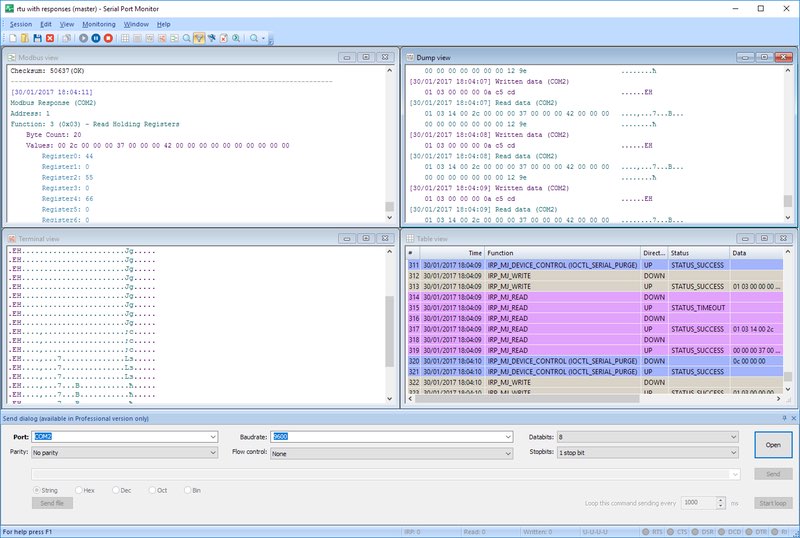
Serial Port Tester starten
Sobald die Einstellungen in Ordnung sind, können Sie eine neue Testsitzung starten, indem Sie die folgenden Schritte ausführen.
1. Starten des Serial Port Tester
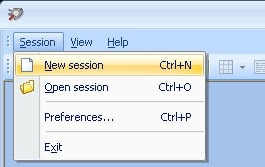
2. Wählen Sie im Hauptmenü „Sitzung >>> Neue Sitzung“. Sie können auch die Tastenkombination „STRG + N“ verwenden oder in der Hauptsymbolleiste auf „Neu“ klicken.
3. Das Fenster "Neue Überwachungssitzung" wird angezeigt.
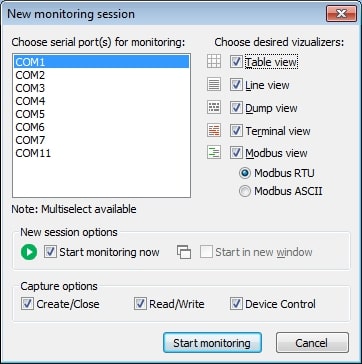
- Zeilenansicht zeigt detaillierte Informationen zu den Anforderungen an, die auf einer bestimmten seriellen Leitung gesendet werden.
- Tabellenansicht präsentiert die aufgezeichneten IRPs im Tabellenformat.
- Terminalansicht stellt die aufgezeichneten IRPs im Tabellenformat dar. Stellt die empfangenen Daten in einer Textkonsole mit ASCII-Zeichen dar.
- Modbusansicht zeigt empfangene und gesendete Modbus-Daten an (RTU und ASCII).
- Dump-Ansicht Zeigt alle gesendeten und empfangenen Daten an, die über eine serielle Leitung gesendet wurden.
Die Kontrollkästchen "Jetzt Überwachung starten" und "In neuem Fenster starten" steuern, wie die neue Überwachungssitzung eingeleitet wird.
Erfassungsoptionen: Sie können aus folgenden Optionen auswählen, was Sie überwachen möchten: Lesen/Schreiben, Erstellen/Schließen und Gerätesteuerung.
Legen Sie vor der Überwachung die Details des COM-Ports fest, der mit Ihrem Computer verbunden ist. Diese Parameter helfen Ihnen, die Daten besser zu verstehen.
nBaudRate: Gibt die Baudrate des seriellen Anschlusses an.
- Mögliche Werte für die Baudrate: Diese Werte können aus der folgenden Liste stammen: 110, 300, 600, 1200, 2400, 4800, 9600, 14400, 19200, 38400, 56000, 57600, 115200, 128000, 256000. 9600, 19200, 38400, 57600 und 115200 sind am häufigsten und werden gut unterstützt.
- Standard-Baudrate: 110
nDataLength: Gibt die Anzahl der Datenbits pro Datenpaket an.
- Mögliche Werte für die Datenlänge: 5, 6, 7 und 8.
- Standarddatenlänge: 7
cParity: Gibt die Parität oder Fehlerprüfmethode in einer seriellen Kommunikation an.
- Mögliche Werte für die Parität:
- • (E)ven
- • (O)dd
- • (M)ark
- • (S)pace
- • (N)one
- Default value: N (None)
nStopBits: Gibt die Anzahl der Stoppbits am Ende eines Datenrahmens an.
- Mögliche Werte für Stoppbits: 1, 1,5 und 2
- Standardwert für Stoppbits: 1
cHandflow: Gibt die Einstellungen zur Steuerung des Datenflusses (zwischen einem Gerät mit serieller Schnittstelle und einem Computer) an.
- Mögliche Werte:
- • P = Hardware (RTS/CTS Leitungen)
- • X = Xon/Xoff (Software-Flusskontrolle)
- • N = Keine (keine Flusskontrolle)
- Standardwert: N (Keine)
Hinweis: Alle diese Informationen finden Sie in der Dokumentation Ihres seriellen Geräts. Dort erfahren Sie auch, wie Sie überprüfen können, ob der COM-Port funktioniert. Beachten Sie, dass die Geräteeinstellungen mit den Einstellungen des Serial Port Monitors übereinstimmen müssen.
4. Nachdem Sie die Optionen festgelegt haben, klicken Sie auf "Überwachung starten", um eine neue Sitzung zu beginnen.
5. Es wird ein neues Überwachungsfenster mit den von Ihnen ausgewählten Visualisierungen angezeigt.
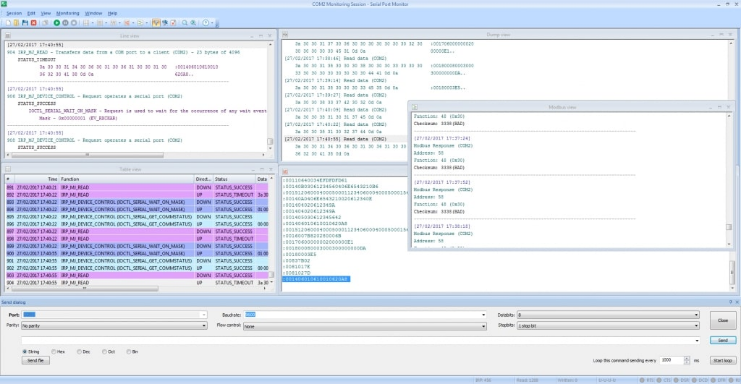
6. Wählen Sie im Hauptmenü "Sitzung >>> Sitzung speichern/Sitzung speichern unter", um eine Sitzung zu speichern.
Alternativ können Sie in der Hauptsymbolleiste nach "Speichern" suchen und darauf klicken. Oder drücken Sie einfach die Tastenkombination STRG+S, um die Sitzung zu speichern.
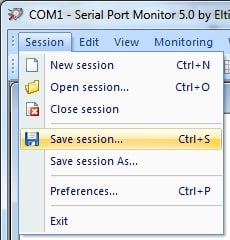
7. Wenn Sie dazu aufgefordert werden, wählen Sie einen Dateinamen für die Sitzung. Auf diese Weise können Sie die Sitzung zu einem späteren Zeitpunkt mithilfe dieser Datei erneut laden und Ihre Arbeit fortsetzen.
Wenn Sie die Probleme bei der Kommunikation über die serielle Schnittstelle durch Ausführen der Schritte 1 bis 7 behoben haben, kehren Sie zu Schritt 1 zurück. Überprüfen Sie diesmal den Status der COM-Port-Leitungen.
Status der COM-Port-Leitungen
Sehen wir uns nun an, was jeder einzelne Status der seriellen Steuerleitungen tatsächlich bedeutet:

- RTS: Anzeige für "Request to Send"-Leitung
- CTS: Anzeige für "Clear to Send" (Sendefreigabe)
- DSR: Anzeige für "Daten senden bereit"
- DCD: Datenübertragungserkennungsanzeige
- DTR: Anzeige für Datenendgerät bereit
- RI: Ring-Leitungsanzeige
Basierend auf der Farbcodierung bedeutet der Status jeder Steuerleitung Folgendes:
- Grün: Hoher Level
- Rot: Niedriger Level
- Grau: Inaktiv oder unbekannter Status
Erweiterte Fehlerbehebung
Auch nach Durchführung grundlegender Überprüfungen und Behebung häufiger Probleme mit der seriellen Schnittstelle können während der seriellen Kommunikation komplexere Probleme auftreten. Infolgedessen werden die erwarteten Daten möglicherweise nicht angezeigt.
In diesem Fall benötigen Sie zusätzliche, erweiterte Methoden zur Fehlerbehebung, um das zugrunde liegende Problem zu erkennen. Lassen Sie uns diese Methoden nacheinander besprechen:
Führen Sie einen Loopback-Test durch
Bei einem Loopback Test, müssen Sie Daten von einem Gerät senden und über denselben COM Port zurückempfangen. Dieser Test überprüft, wie die serielle Kommunikation funktioniert.
Für diesen Test ist keine Hardware und Checks von Drittanbietern erforderlich:
- serieller Anschluss
- Kabelverbindung
- Software
Das Ziel eines Loopback-Tests ist es, Protokolle wie RS232, RS422, und RS485 eine ordnungsgemäße Kommunikation zu ermöglichen:
- RS232: Für dieses Protokoll verbinden Sie TXD und RXD-Pins.
- RS422/RS485: Für dieses Protokoll verbinden Sie TXD + mit RXD + und TXD - mit RXD -.
Sie müssen zusätzliche Pins anschließen, wie z.B. CTS mit RTS und DTR mit DSR für erweiterte Tests mit Hardware Flusskontrolle.
Durchführung von Loopback-Tests mit HyperTerminal
Sie können einen Loopback Test mit dem HyperTerminal Dienstprogramm durchführen, um den Vorgang zu vereinfachen.
HyperTerminal verwandelt Ihren Computer in ein Terminal. Dies bietet Ihnen zwei Vorteile:
- Durchführung von Kommunikationstests über serielle Schnittstellen
- Verbindung zu anderen Systemen herstellen
Sehen wir uns Schritt für Schritt an, wie Sie mit HyperTerminal einen Loopback-Test durchführen:
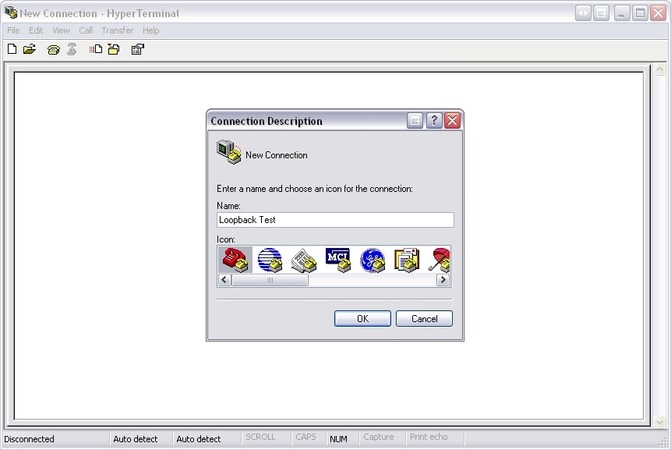
- Eine neue Verbindung initiieren: Geben Sie dieser Verbindung einen Namen (z.B., "Loopback Test"). Wählen Sie nun ein Symbol aus.
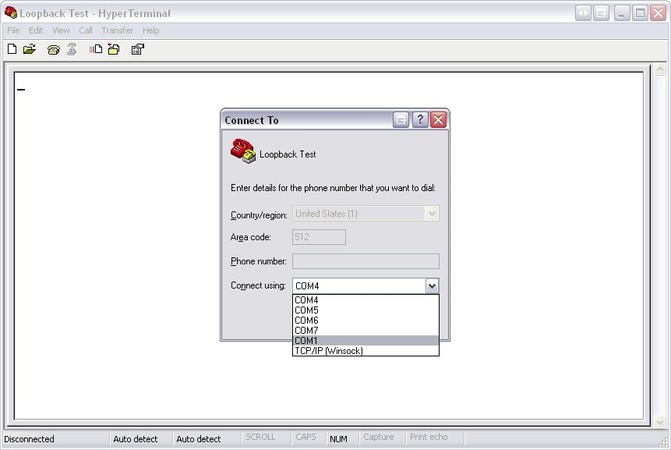
- Wählen Sie den COM-Port aus: Wählen Sie nach dem Herstellen der Verbindung den Port für den Test aus.
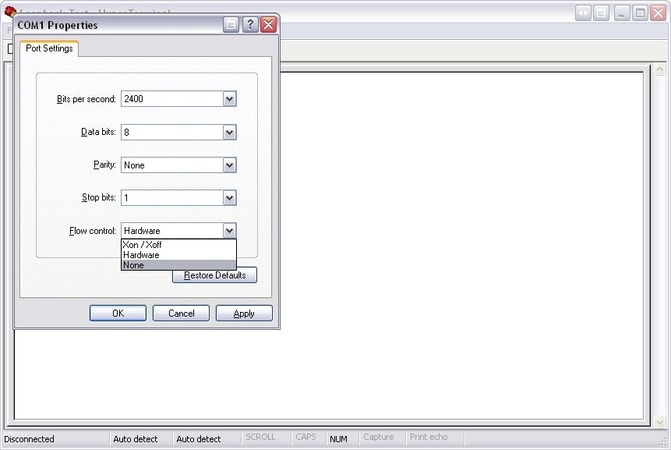
- Flusskontrolle auswählen: Wählen Sie einen Flusskontrolltyp aus: Xon/Xoff, Hardware, oder Keine.
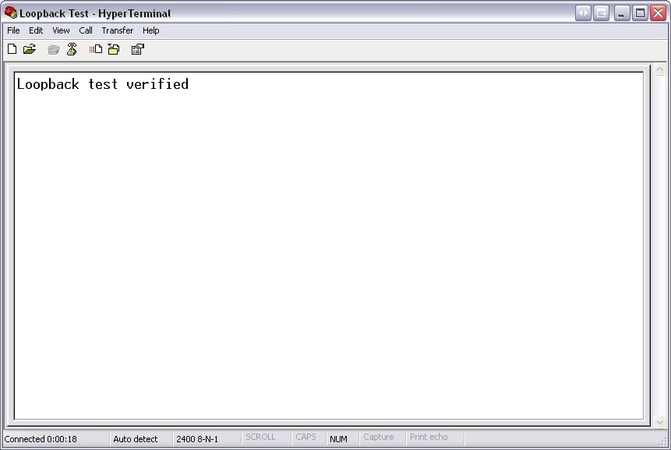
- Den Test überprüfen: Geben Sie eine Textnachricht ein. Ihr Loopback-Test ist erfolgreich, wenn der Text in HyperTerminal erneut angezeigt wird.
Hardware-Handshake aktivieren
Richten Sie einen Hardware-Handshake ein, wenn Ihre Nachrichten auch nach korrekter Verkabelung der Signale nicht übertragen werden.
Der Hardware-Handshake stellt sicher, dass sowohl das sendende als auch das empfangende Gerät für die Datenübertragung bereit sind, sodass Sie den Datenfluss steuern können. So funktioniert er:
- Ein Gerät kann die Datenübertragung stoppen, wenn das andere Ende nicht bereit ist, die Daten zu empfangen.
- Wenn ein Computer noch nicht bereit ist, Daten zu empfangen, kann er das andere Gerät daran hindern, Daten zu senden.
Hinweis: Handshaking ist keine Funktion, die Sie häufig verwenden müssen, nur weil Ihr Computer diese Funktion unterstützt.
Wenn Sie sie jedoch verwenden müssen, verbinden Sie zunächst die Handshake-Leitungen mit festen Spannungen. Dadurch verhindern Sie, dass Sie die im Gerät laufenden Vorgänge stören. Außerdem sind in vielen Geräten Widerstände an die Handshake-Leitungen angeschlossen. Sie müssen diese also nicht selbst anschließen.
Falls Sie mit folgenden Problemen konfrontiert sind:
- Fehlende Nachrichten aufgrund eines Eingabepufferüberlaufs
- Dem Gerät fehlen Daten, weil unvollständige Nachrichten empfangen wurden
Verwenden Sie Handshakes im Serial Port Tester
Die Software Serial Port Tester benutztDTR/CTS Handshaking.
- Der DTR Ausgang zeigt an, dass das Gerät zum Empfang von Daten bereit ist
- Der CTS Eingang wird für die Datenflusssteuerung verwendet.
Der DTR sollte hoch gehalten werden, wenn kein Handshake erforderlich ist. Dies hilft dabei, ungenutzte Eingänge mit Ihrem Gerät zu verbinden.
Wenn Sie das Handshaking deaktivieren möchten:
- Verbinden Sie CTS mit RTS (Pins 8 und 7)
- Verbinden Sie DTR mit DCD und DSR (Pins 1, 4, und 6)
Nehmen Sie diese Einstellung an Ihrem Gerät vor.
Software-Handshake aktivieren
Ein Gerät sendet ein Xoff-Zeichen, um die Datenübertragung zu blockieren, wenn es keine weiteren Daten empfangen kann. Sobald das Gerät wieder bereit ist, Daten zu empfangen, sendet es das Xon-Zeichen.
So funktioniert das Xon/Xoff-Handshaking, und es ist eine softwarebasierte Datenflusssteuerung.
Wenn Ihr Gerät diese Art von Handshaking benötigt, wählen Sie im COM Port Tester das Xon/Xoff-Handshaking.
Fazit
Die Fehlerbehebung bei der seriellen Kommunikation und das Testen von COM-Ports kann schwierig sein. Nicht jedoch, wenn Sie die oben genannten Anweisungen befolgen.
Wenn Sie wissen möchten, wie Sie überprüfen können, ob der COM-Port in einer seriellen Kommunikation funktioniert, beginnen Sie mit Vorabüberprüfungen. Verwenden Sie nach und nach Software wie Serial Port Tester. Wenn Sie weiterhin Probleme mit der seriellen Kommunikation haben, beheben Sie diese mit fortgeschrittenen Methoden wie Software- und Hardware-Handshake- und Loopback-Tests.
Unabhängig davon, ob Sie Probleme aufgrund von Handshake-Protokollen, Port-Einstellungen oder Verkabelung haben, führen Sie die oben genannten Methoden Schritt für Schritt durch. Auf diese Weise können Ihr Computer und das serielle Gerät reibungslos kommunizieren und Daten austauschen.