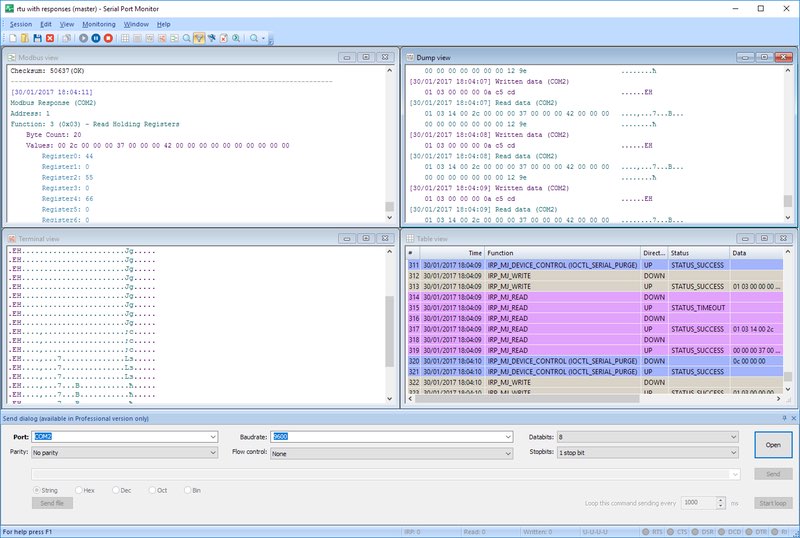
Avvia Serial Port Tester
Una volta che le impostazioni sono in ordine, puoi iniziare una nuova sessione di collaudo seguendo questi passaggi.
1. Avvia Serial Port Tester
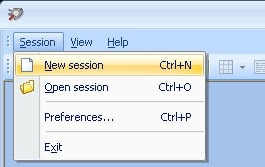
2. Scegli “Sessione >>> Nuova sessione” dal menu principale. Puoi anche usare la scorciatoia da tastiera “CTRL+N” oppure premere “Nuovo” sulla barra degli strumenti principale.
3. Verrà mostrata la finestra “Nuova sessione di monitoraggio".
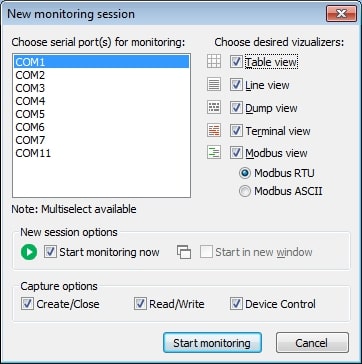
- Vista Linea mostra le informazioni dettagliate riguardanti le richieste inviate su di una linea seriale specifica.
- Vista Tabella presenta gli IRP registrati in formato tabellare.
- Vista Terminale presenta i dati ricevuti su di una console di testo di caratteri ASCII.
- Vista Modbus mostra i dati Modbus ricevuti ed inviati (RTU e ASCII).
- Vista Scarico mostra tutti i dati inviati e ricevuti, trasmessi tramite una linea seriale.
Le caselle di controllo designate come "Avvia monitoraggio ora" ed "Avvia in una nuova finestra" controllano come viene avviata la nuova sessione di monitoraggio.
Opzioni di cattura: puoi scegliere cosa desideri monitorare tra questi elementi: Lettura/Scrittura, Creazione/Chiusura e Controllo dispositivo.
Prima del monitoraggio, specifica i dettagli della porta COM a cui è collegato il tuo computer. Questi parametri ti aiutano a comprendere i dati più da vicino.
nBaudRate: Indica la velocità in baud della porta seriale.
- Valori possibili per il tasso di baud: questi valori possono essere qualunque numero incluso in questo elenco: 110, 300, 600, 1200, 2400, 4800, 9600, 14400, 19200, 38400, 56000, 57600, 115200, 128000, 256000. 9600, 19200, 38400, 57600, e 115200 sono i valori comuni e ben supportati.
- Tasso di baud predefinito: 110
nDataLength: rappresenta il numero di bit di dati per pacchetto di dati.
- Valori possibili per la lunghezza dei dati: 5, 6, 7 e 8.
- Lunghezza dati predefinita: 7
cParity: indica il metodo di controllo della parità o degli errori in una comunicazione seriale.
- Possibili valori per la parità:
- • (E)ven
- • (O)dd
- • (M)ark
- • (S)pace
- • (N)one
- Default value: N (None)
nStopBits: rappresenta il numero di bit di arresto, posti alla fine di un dataframe.
- Valori possibili per i bit di arresto: 1, 1.5, e 2
- Valore predefinito per i bit di arresto: 1
cHandflow: indica le impostazioni per controllare il flusso di dati (tra un dispositivo con porta seriale e un computer).
- Valori possibili:
- • P = Meccanico (linee RTS/CTS)
- • X = Xon/Xoff (controllo del flusso del programma)
- • N = Nessuno (nessun controllo del flusso)
- Valore predefinito: N (Nessuno)
Nota: per tutte queste informazioni, consulta la documentazione del tuo dispositivo seriale. Ti aiuterà anche a capire come verificare il funzionamento della porta COM. Ricorda che le impostazioni del dispositivo devono corrispondere a quelle di Serial Port Monitor.
4. Dopo aver impostato le opzioni, premi su "Avvia monitoraggio" per avviare una nuova sessione.
5. Vedrai una nuova finestra di monitoraggio con i visualizzatori che hai selezionato.
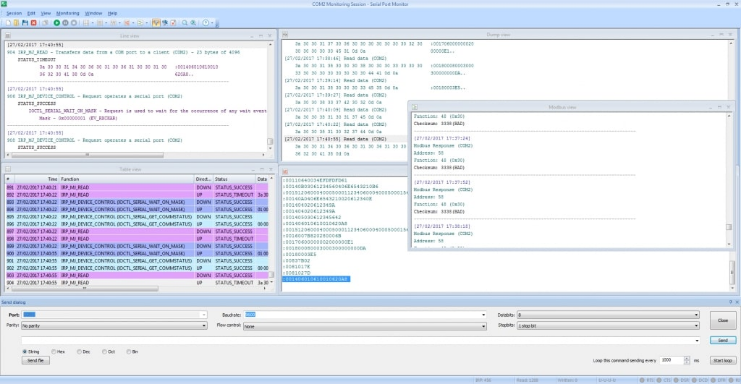
6. Dal menu principale, seleziona "Sessione >>> Salva sessione/Salva sessione con nome" onde salvare una sessione.
In alternativa, controlla la barra degli strumenti principale per trovare "Salva" e premerci sopra. Oppure, premi semplicemente la scorciatoia da tastiera CTRL+S per salvare la sessione.
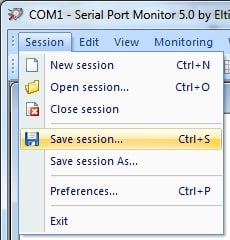
7. Se il sistema lo richiede, scegli un nome del documento per la sessione. In tal modo, potrai ricaricare la sessione in un secondo momento usando questo documento e continuare il tuo lavoro.
Dopo aver risolto i problemi di comunicazione tramite la porta seriale, seguendo tutti i passaggi da 1 a 7, torna al passaggio 1. Questa volta, verifica lo stato delle linee della porta COM.
Stato delle linee della porta COM
Cerchiamo di capire cosa significa realmente ogni stato delle linee di controllo seriali:

- RTS: indicatore di linea di richiesta di invio
- CTS: indicatore di linea prontezza nelll'invio
- DSR: indicatore di linea prontezza nell'invio dei dati
- DCD: indicatore di linea del rilevamento del trasporto dei dati
- DTR: indicatore di linea prontezza del terminale dei dati
- RI: indicatore di linea ad anello
In base alla codifica a colori, ecco cosa significa ogni stato della linea di controllo:
- Verde: livello alto
- Rosso: livello basso
- Grigio: stato inattivo o sconosciuto
Risoluzione avanzata dei problemi
Potrebbero emergere dei problemi più complessi durante una comunicazione seriale, anche dopo aver eseguito controlli di base e corretto i problemi comuni della porta seriale. Di conseguenza, i dati attesi potrebbero non essere mostrati.
In questo caso, servono dei metodi di risoluzione dei problemi aggiuntivi e avanzati per individuare il problema sottostante. Analizziamo questi metodi uno per uno:
Eseguire un collaudo di loopback
In un collaudo di loopback, dovrai inviare dati da un dispositivo e riceverli indietro tramite la stessa porta COM. Tale collaudo verifica il funzionamento della comunicazione seriale.
Questo collaudo non richiede meccanismi e controlli di terze parti:
- porta seriale
- connessione cablata
- programma
L'obiettivo di un collaudo di loopback è quello di abilitare protocolli, quali RS232, RS422, e RS485 per comunicare con adeguatezza:
- RS232: per questo protocollo, connetti i piedini TXD e RXD.
- RS422/RS485: per questo protocollo, connetti i piedini TXD + a RXD + e TXD - a RXD -.
Dovrai connettere dei piedini aggiuntivi, quali CTS a RTS e DTR a DSR per collaudi avanzati, usando il controllo del flusso meccanico.
Come eseguire il collaudo di loopback con HyperTerminal
Puoi eseguire un collaudo di loopback usando l'utilità HyperTerminal per semplificare il processo.
HyperTerminal converte la tua macchina in un terminale. Questo ti offre due vantaggi:
- Esecuzione del collaudo sulla comunicazione tramite le porte seriali
- Connessione ad altri sistemi
Esploriamo il processo passo dopo passo per eseguire un collaudo di loopback usando HyperTerminal:
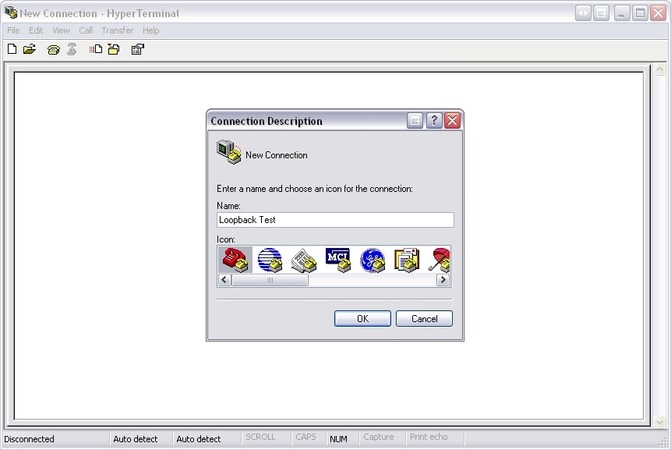
- Avvia una nuova connessione: fornisci un nome a questa connessione (es, “Collaudo di Loopback”). Ora, scegli un'icona.
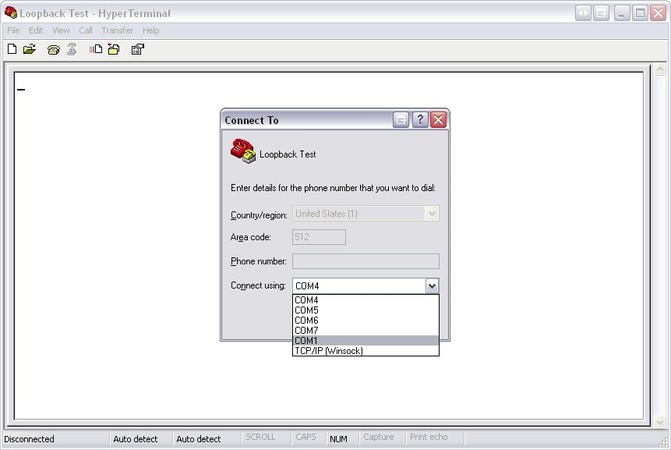
- Seleziona la porta COM: dopo aver avviato la connessione, scegli la porta per il collaudo.
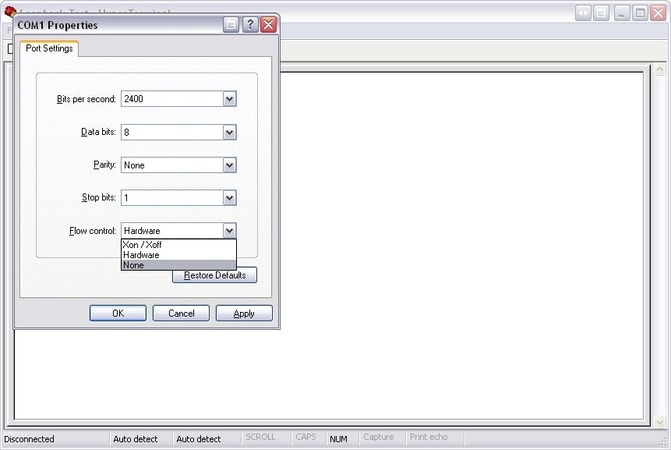
- Seleziona il controllo del flusso: scegli un tipo di controllo del flusso: Xon/Xoff, Meccanico, o Nessuno.
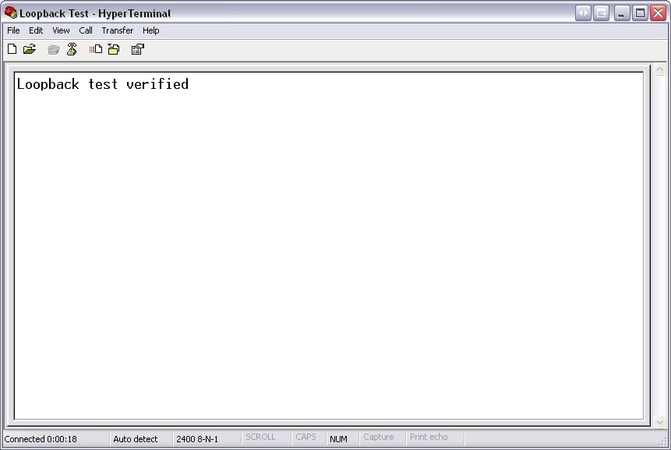
- Verifica il collaudo: digita un messaggio di testo. Il collaudo di loopback ha esito positivo se il testo riappare in HyperTerminal.
Abilita la negoziazione meccanica (handshake hardware)
Imposta un handshake hardware (negoziazione meccanica) se i messaggi non vengono trasmessi anche dopo che i segnali sono stati cablati correttamente.
L'handshake hardware garantisce che sia il dispositivo mittente che quello ricevente siano pronti per la trasmissione dei dati, in modo da poterne controllare il flusso. Ecco come funziona:
- un dispositivo può interrompere il trasferimento dei dati se l'altra estremità non è pronta ad accettarlo.
- se un computer non è ancora pronto a ricevere dati, può impedire all'altro dispositivo di inviare dati.
Nota: l'handshaking non è qualcosa che devi usare spesso solo perché il tuo computer supporta questa funzionalità.
Ma se devi usarlo, inizia collegando le linee di handshake a tensioni fisse. Questo impedirà di interferire con le operazioni in esecuzione nel dispositivo. Inoltre, molti dispositivi sono dotati di resistenze collegate alle linee di negoziazione. Quindi, non serve collegarli manualmente.
Nel caso in cui dovessi riscontrare questi problemi:
- messaggi persi a causa dell'eccedenza sulla memoria tampone di ingresso
- il dispositivo non riceve i dati, a causa della ricezione di messaggi incompleti
Usa la negoziazione di Serial Port Tester
Il programma Serial Port Tester usa la negoziazione DTR/CTS.
- L'uscita DTR indica che il dispositivo è pronto a ricevere i dati
- L'ingresso CTS viene usato per il controllo del flusso dei dati.
Il DTR andrebbe mantenuto alto se non serve la negoziazione. Questo aiuta a collegare gli ingressi non usati sul dispositivo.
Se vuoi disabilitare l'handshaking:
- Connetti il CTS al RTS (piedini 8 e 7)
- Connetti il DTR al DCD e al DSR (piedini 1, 4 e 6)
Esegui questa impostazione sul tuo dispositivo.
Abilita l'handshaking del programma
Un dispositivo invia un carattere Xoff per bloccare la trasmissione dei dati se non è in grado di riceverne altri. E quando il dispositivo diviene nuovamente pronto ad accettare i dati, invia il carattere Xon.
Ecco come funziona la negoziazione Xon/Xoff ed è un controllo del flusso di dati programmatico.
Se il tuo dispositivo necessita di questo tipo di negoziazione, scegli la Xon/Xoff sul Collaudatore per porta COM.
Conclusioni
Potrebbe risultare difficile risolvere i problemi di comunicazione seriale e collaudare le porte COM. Ma non è così se si seguono le istruzioni sopra riportate.
Se vuoi sapere come verificare se la porta COM funziona in una comunicazione seriale, inizia con dei controlli preliminari. Gradualmente, usa un programma, quale Serial Port Tester. Se riscontri ancora problemi nella comunicazione seriale, risolvili con metodi avanzati, come l'handshaking programmatico e meccanico e i collaudi di loopback.
Che si tratti di problemi dovuti a protocolli di negoziazione, impostazioni delle porte o cablaggio, i metodi sopra descritti ti guideranno in ogni fase. In questo modo, il computer e il dispositivo seriale potranno comunicare e scambiare i dati senza problemi.