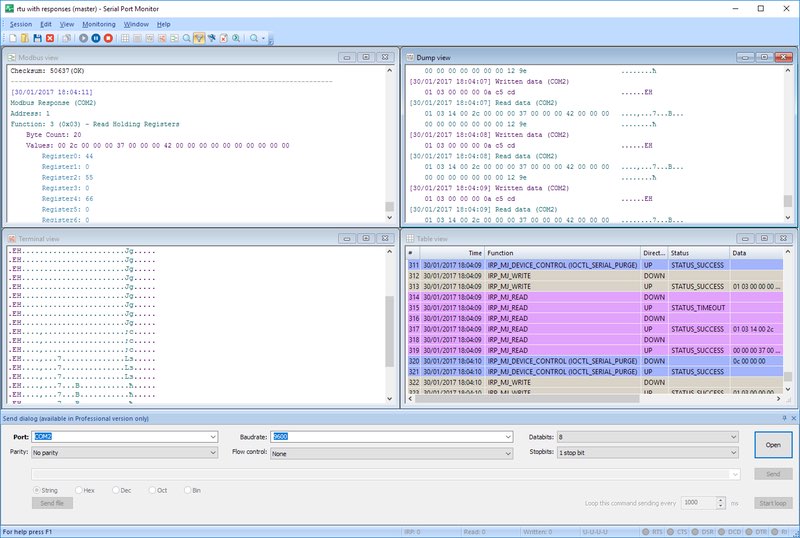
Iniciar o Serial Port Tester
Uma vez definidas as configurações, você pode iniciar uma nova sessão de teste seguindo estes passos:
1. Inicie o Serial Port Tester
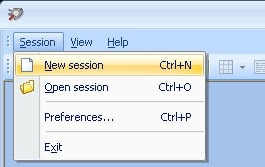
2. Selecione "Sessão >>> Nova sessão" no menu principal. Você também pode usar o atalho de teclado "CTRL+N" ou clicar em "Novo" na barra de ferramentas principal.
3. Será exibida a janela "Nova sessão de monitoramento".
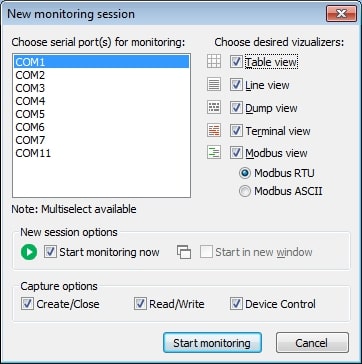
- Vista inha contém informações detalhadas sobre os pedidos que são enviados em uma linha serial específica.
- Vista Tabela mostra os IRP registrados em formato de tabela.
- Vista Terminal apresenta os dados recebidos em um console de texto de caracteres ASCII.
- Vista Modbus exibe os dados Modbus recebidos e enviados (RTU e ASCII).
- Vista Dump permite visualizar todos os dados enviados e recebidos transmitidos através de uma linha serial.
As caixas de seleção designadas como "Iniciar monitoramento agora" e "Iniciar em nova janela" controlam como a nova sessão de monitoramento é iniciada.
Opções de captura: É possível selecionar o que deseja monitorar entre os seguintes itens - Leitura/Gravação, Criar/Fechar e Controle de Dispositivos.
Antes de iniciar o monitoramento, especifique os detalhes da porta COM conectada ao seu computador. Esses parâmetros auxiliam na compreensão mais detalhada dos dados.
nBaudRate: Indica a taxa de transmissão da porta serial.
- Valores possíveis da taxa de transmissão: Esses valores podem ser qualquer um desta lista: 110, 300, 600, 1200, 2400, 4800, 9600, 14400, 19200, 38400, 56000, 57600, 115200, 128000, 256000. 9600, 19200, 38400, 57600 e 115200, os quais são os mais comuns e bem suportados.
- Taxa de transmissão padrão: 110
nDataLength: Representa o número de bits de dados por pacote de dados.
- Valores possíveis do comprimento dos dados: 5, 6, 7 e 8.
- Comprimento de dados padrão: 7
cParity: Indica o método de verificação de paridade ou erros na comunicação serial.
- Valores possíveis da paridade:
- • (E)ven
- • (O)dd
- • (M)ark
- • (S)pace
- • (N)one
- Default value: N (None)
nStopBits: Representa o número de bits de parada localizados no final da sequência de dados.
- Valores possíveis para bits de parada: 1, 1.5 e 2
- Valor padrão para bits de parada: 1
cHandflow: Indica as configurações de controle do fluxo de dados (entre o dispositivo de porta serial e o computador).
- Valores possíveis:
- • P = Hardware (Linhas RTS/CTS)
- • X = Xon/Xoff (controle de fluxo por software)
- • N = None (sem controle de fluxo)
- Default value: N (Nenhum)
Nota: Consulte a documentação do seu dispositivo serial para obter todas essas informações. Isso também o ajudará a entender como verificar se a porta COM está funcionando. Lembre-se de que as configurações do dispositivo devem corresponder às configurações do Serial Port Monitor.
4. Após definir as opções, clique em “Iniciar monitoramento” para iniciar uma nova sessão.
5. Você verá uma nova janela de monitoramento com os visualizadores que você selecionou.
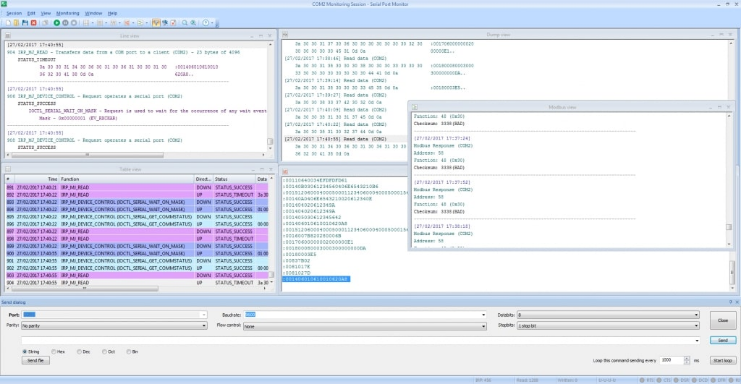
6. No menu principal, selecione “Sessão >>> Salvar sessão/Salvar sessão Como” para salvar a sessão.
Também é possível verificar a barra de ferramentas principal para localizar “Salvar” e clicar nela. Ou, simplesmente, pressione o atalho de teclado CTRL+S para salvar a sessão.
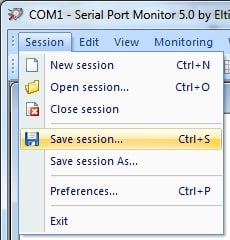
7. Se o sistema solicitar, selecione um nome de arquivo para a sessão. Dessa forma, você poderá recarregar a sessão posteriormente usando esse arquivo e continuar seu trabalho.
Após resolver os problemas de comunicação da porta serial seguindo todas as etapas de 1 a 7, retorne à etapa 1 novamente. Desta vez, verifique o status das linhas da porta COM.
Status das Linhas da Porta COM
Vejamos o que cada status das linhas de controle serial realmente significa:

- RTS: Indicador de linha de Solicitação para Enviar
- CTS: Indicador de linha de Pronto para Enviar
- DSR: Indicador de linha de Dados Prontos para Enviar
- DCD: Indicador de linha de Detecção de Portadora de Dados
- DTR: Indicador de linha de Terminal de Dados Pronto
- RI: Indicador de linha de Toque
Com base na codificação por cores, eis o que cada status da linha de controle significa:
- Verde: Nível elevado
- Vermelho: Nível baixo
- Cinza: Estado inativo ou desconhecido
Solução de Problemas Avançada
Durante a comunicação serial, podem surgir problemas mais complexos, mesmo após a realização de verificações básicas e a correção de problemas comuns da porta serial. Como resultado, os dados esperados podem não aparecer.
Nesse caso, são necessários métodos adicionais e avançados de resolução de problemas para detectar a causa subjacente. Vamos examinar esses métodos um por um:
Realizar um Teste de Loopback
Em um teste de loopback, é necessário enviar dados de um dispositivo e recebê-los de volta pela mesma porta COM. Este teste verifica como a comunicação serial está funcionando.
Este teste não requer hardware de terceiros e verifica:
- porta serial
- conexão por cabo
- software
O objetivo de um teste de loopback é permitir que os protocolos, como RS232, RS422 e RS485 se comuniquem adequadamente:
- RS232: Para este protocolo, conecte os pinos TXD e RXD.
- RS422/RS485: Para este protocolo, conecte TXD + a RXD + e TXD - a RXD -.
Será necessário conectar pinos adicionais, tais como CTS a RTS e DTR a DSR para testes avançados utilizando o span class="strong">controle de fluxo de hardware.
Como Realizar Testes de Loopback com o HyperTerminal
É possível realizar um teste de loopback utilizando o utilitário HyperTerminal para simplificar o processo.
O HyperTerminal transforma sua máquina em um terminal. Isso oferece duas vantagens:
- Realizar testes de comunicação nas portas serial
- Conexão com outros sistemas
Vamos explorar o processo passo a passo para realizar um teste de loopback utilizando o HyperTerminal:
- Inicie uma Nova Conexão: Dê um nome a esta conexão (por exemplo, “Teste de loopback”). Agora, selecione um ícone.
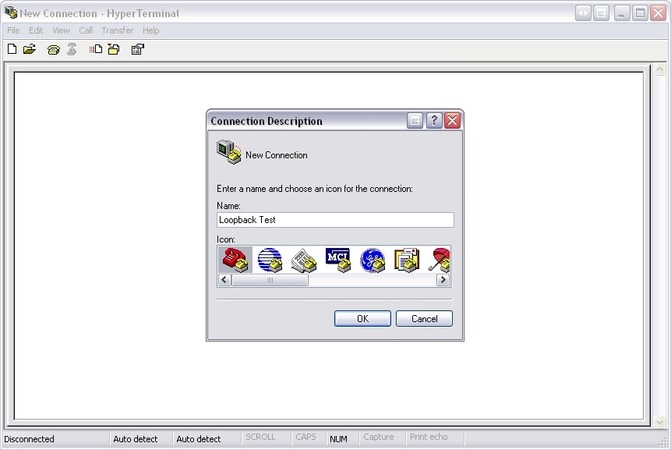
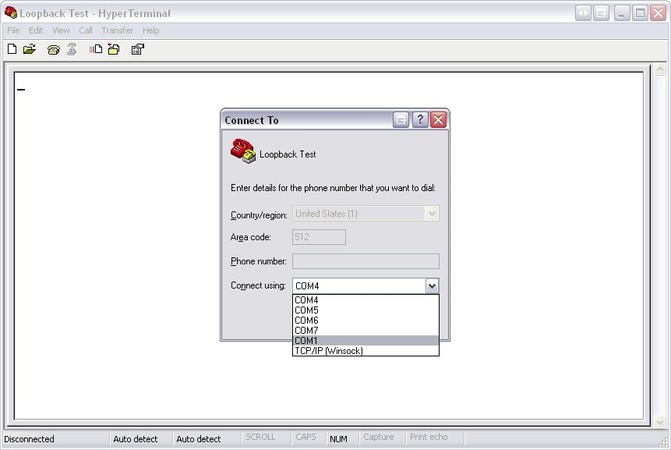
- Selecione a porta COM: Após iniciar a conexão, selecione a porta para teste.
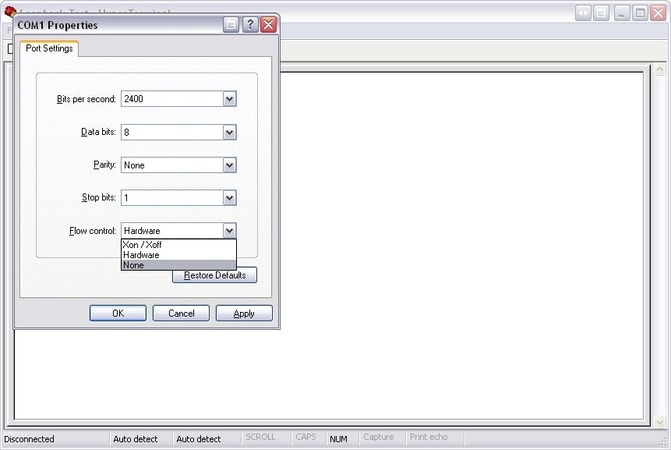
- Selecione o controle de fluxo: Selecione um tipo de controle de fluxo: Xon/Xoff, Hardware ou Nenhum.
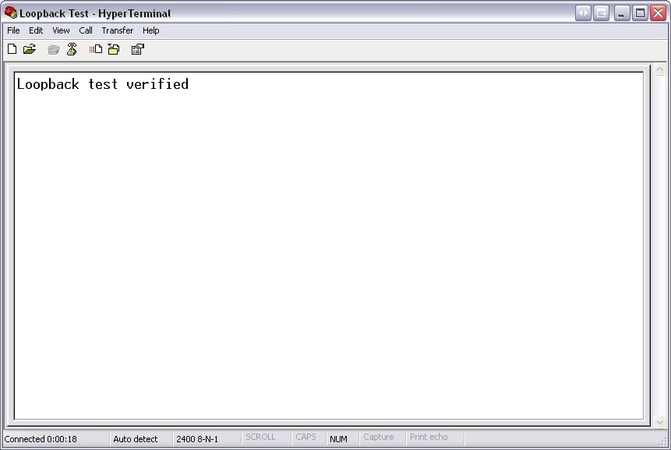
- Verifique o teste: Digite uma mensagem de texto. Seu teste de loopback será bem-sucedido se o texto reaparecer no HyperTerminal.
Habilitar o Hardware Handshake
Configure um handshake de hardware se suas mensagens não estiverem sendo transmitidas mesmo após os sinais estarem corretamente conectados.
O hardware handshaking garante que os dispositivos remetente e receptor estejam prontos para a transmissão de dados, permitindo que você controle o fluxo de dados. Veja como isso funciona:
- O dispositivo pode interromper a transferência de dados se o outro lado não estiver pronto para aceitá-los.
- Se o computador ainda não estiver pronto para receber os dados, ele pode impedir que o outro dispositivo os envie.
Nota: O handshaking não é algo que deva ser utilizado com frequência pelo fato de o seu computador suportar esse recurso.
No entanto, caso seja necessário utilizá-lo, inicie conectando as linhas de handshake a tensões fixas. Isso evita interferências nas operações em execução no dispositivo. Além disso, em muitos dispositivos, há resistores conectados às linhas de handshake. Portanto, não é necessário conectá-los por conta própria.
Caso você enfrente esses problemas:
- Mensagens perdidas devido a buffer de entrada cheio
- O dispositivo está perdendo dados devido ao recebimento de mensagens incompletas
Utilização de Handshakes no Serial Port Tester
O software Serial Port Tester usa handshaking DTR/CTS.
- A saída DTR indica que o dispositivo está preparado para receber dados
- A entrada CTS é utilizada para o controle do fluxo de dados.
O DTR deve ser mantido alto se não há necessidade de handshaking. Isso ajuda a conectar entradas não utilizadas ao seu dispositivo.
Se desejar desativar o handshaking:
- Conecte CTS a RTS (pinos 8 e 7)
- Conecte DTR a DCD e DSR (pinos 1, 4 e 6)
Efetue esta configuração no seu dispositivo.
Habilitar o Software Handshaking
O dispositivo envia um caractere Xoff para bloquear a transmissão de dados caso não consiga receber mais dados. E quando o dispositivo estiver pronto para aceitar dados novamente, ele envia o caractere Xon.
É assim que funciona o handshaking Xon/Xoff, um controle de fluxo de dados baseado em software.
Caso o seu dispositivo necessite deste tipo de handshaking, selecione handshaking Xon/Xoff no COM Port Tester.
Conclusão
Pode ser difícil solucionar problemas de comunicação serial e testar portas COM. No entanto, isso não será necessário se você seguir as instruções acima.
Se quiser saber como verificar se a porta COM está funcionando em uma comunicação serial, comece com verificações preliminares. Gradualmente, usando um software, como o Serial Port Tester. Caso ainda existam problemas na comunicação serial, resolva-os com os métodos avançados, como handshaking de software e hardware e testes de loopback.
Se você estiver enfrentando problemas devido a protocolos de handshaking, configurações de porta ou fiação, os métodos acima irão guiá-lo em cada etapa. Dessa forma, seu computador e o dispositivo serial poderão se comunicar e trocar dados sem problemas.