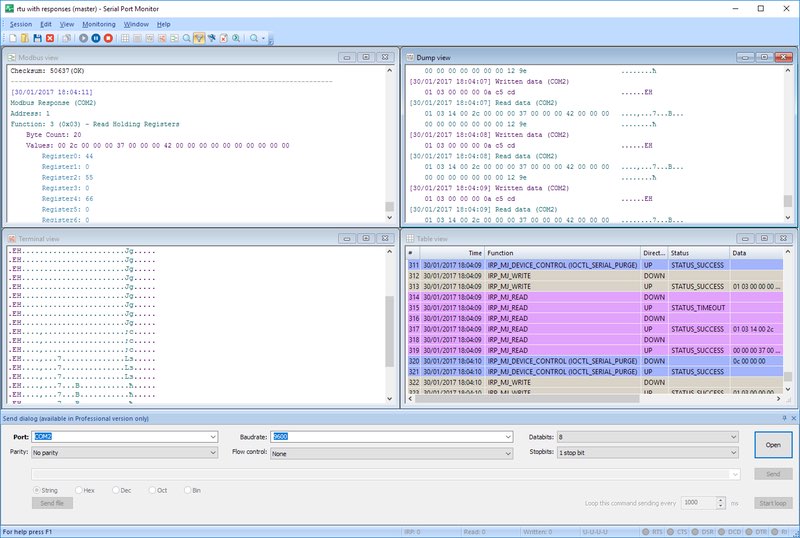
Iniciar Serial Port Tester
Una vez que la configuración esté en orden, puede comenzar una nueva sesión de prueba siguiendo estos pasos.
1. Inicie Serial Port Tester
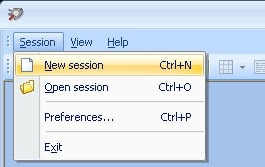
2. Seleccione “Sesión >>> Nueva sesión" en el menú principal. También puede usar el método abreviado de teclado "CTRL+N" o hacer clic en "Nuevo" en la barra de herramientas principal.
3. Aparecerá la ventana "Nueva sesión de monitoreo".
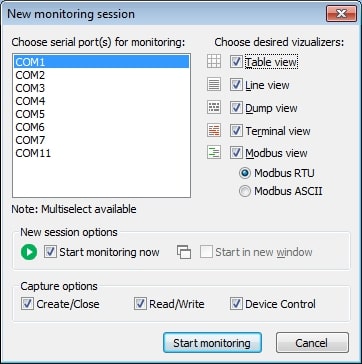
- Vista línea muestra información detallada sobre las solicitudes que se envían en una línea serie específica.
- Vista tabla presenta los IRP grabados en formato de tabla.
- Vista terminal presenta los datos recibidos en una consola de texto de caracteres ASCII.
- Vista Modbus muestra los datos Modbus recibidos y enviados (RTU y ASCII).
- Vista volcado muestra todos los datos enviados y recibidos transmitidos a través de una línea serie.
Las casillas de verificación designadas como "Iniciar monitoreo ahora" y "Iniciar en nueva ventana" controlan cómo se inicia la nueva sesión de monitoreo.
Opciones de captura: puede elegir lo que desea supervisar entre estos elementos - Lectura/Escritura, Crear/Cerrar y Control de Dispositivos.
Antes de iniciar la supervisión, especifique los detalles del puerto COM conectado a su ordenador. Estos parámetros le ayudarán a interpretar los datos con mayor precisión.
nBaudRate: Indica la velocidad en baudios del puerto serie.
- Valores posibles para la velocidad en baudios: Estos valores pueden ser cualquiera de los siguientes: 110, 300, 600, 1200, 2400, 4800, 9600, 14400, 19200, 38400, 56000, 57600, 115200, 128000, 256000. 9600, 19200, 38400, 57600 y 115200, que suelen ser los más comunes y compatibles.
- Velocidad en baudios predeterminada: 110
nDataLength: Representa el número de bits de datos por paquete de datos.
- Posibles valores de la longitud de datos: 5, 6, 7 y 8.
- Longitud de datos predeterminada: 7
cParity: Indica el método de comprobación de paridad o errores de la comunicación serie.
- Posibles valores para la paridad:
- • (E)ven
- • (O)dd
- • (M)ark
- • (S)pace
- • (N)one
- Default value: N (None)
nStopBits: Representa el número de bits de parada situados al final de la cadena de datos.
- Posibles valores de los bits de parada: 1, 1.5 y 2
- Valor predeterminado para los bits de parada: 1
cHandflow: Indica la configuración del control de flujo de datos (entre el dispositivo de puerto serie y el ordenador).
- Posibles valores:
- • P = Hardware (Líneas RTS/CTS)
- • X = Xon/Xoff (control de flujo por software)
- • N = None (sin control de flujo)
- Default value: N (Ninguno)
Nota: Consulte la documentación de su dispositivo serie para obtener toda esta información. También le ayudará a comprender cómo comprobar si el puerto COM funciona. Tenga en cuenta que la configuración del dispositivo debe coincidir con la configuración del Serial Port Monitor.
4. Una vez configuradas las opciones, haga clic en “Iniciar monitoreo” para iniciar una nueva sesión.
5. Verá una nueva ventana de monitoreo con los visualizadores que ha seleccionado.
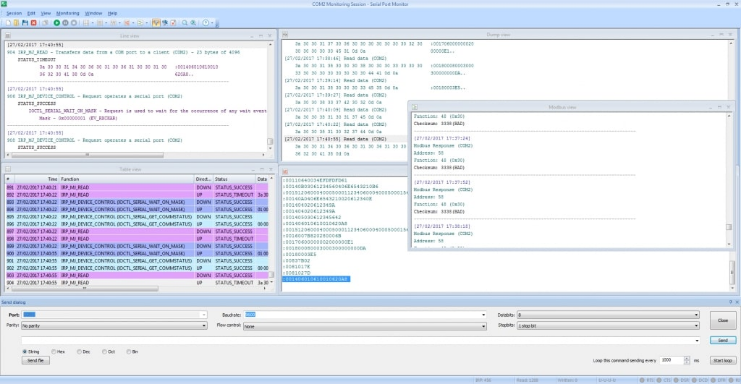
6. En el menú principal, seleccione “Sesión >>> Guardar sesión/Guardar sesión Como“ para guardar la sesión.
También puede buscar la opción “Guardar“ en la barra de herramientas principal y hacer clic en ella. O simplemente pulse la combinación de teclas CTRL+S para guardar la sesión.
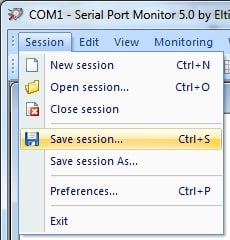
7. Si el sistema lo solicita, escoja un nombre de archivo para la sesión. De esta forma, podrá volver a cargar la sesión más tarde utilizando este archivo y continuar con su trabajo.
Una vez que haya resuelto los problemas de comunicación del puerto serie siguiendo todos los pasos del 1 al 7, vuelva al paso 1. Esta vez, compruebe el estado de las líneas del puerto COM.
Estado de las Líneas de Puerto COM
Veamos qué significa realmente cada estado de las líneas de control serie:

- RTS: Indicador de línea de Solicitud de Envío
- CTS: Indicador de línea de Listo para Enviar
- DSR: Indicador de línea de Datos Listos para Enviar
- DCD: Indicador de línea de Detección del Portador de Datos
- DTR: Indicador de línea de Terminal de Datos Listo
- RI: Indicador de línea de Tono de Llamada
Según el código de colores, esto es lo que significa el estado de cada línea de control:
- Verde: Nivel alto
- Rojo: Nivel bajo
- Gris: Estado inactivo o desconocido.
Solución de Problemas Avanzada
Es posible que surjan problemas algo más complejos durante una comunicación serie, incluso después de haber realizado las comprobaciones básicas y corregido los problemas habituales del puerto serie. Como resultado, es posible que los datos que espera no aparezcan.
En este caso, se necesitan otros métodos avanzados de resolución de problemas para detectar el problema subyacente. Veamos estos métodos uno por uno:
Realizar un Test de Loopback
En un test de loopback, usted debe enviar datos desde un dispositivo y recibirlos de vuelta en el mismo dispositivo de puerto COM. Este test verifica cómo funciona la comunicación serie.
Este test no requiere hardware de terceros y comprueba:
- puerto serie
- conexión por cable
- software
El objetivo del test de loopback es permitir que protocolos, como RS232, RS422 y RS485 se comuniquen correctamente:
- RS232: Para este protocolo, conecte los pines TXD y RXD.
- RS422/RS485: Para este protocolo, conecte TXD + a RXD + y TXD - a RXD -.
Deberá conectar pines adicionales, tales como CTS a RTS y DTR a DSR para hacer pruebas avanzadas utilizando el control de flujo por hardware.
Cómo Realizar el Test de Loopback con HyperTerminal
Para simplificar el proceso, puede realizar un test de loopback utilizando la utilidad HyperTerminal.
HyperTerminal convierte su equipo en un terminal. Esto le ofrece dos ventajas:
- Realizar pruebas de comunicación a través de puertos serie
- Conectarse a otros sistemas
Exploremos el proceso paso a paso para realizar un test de loopback utilizando HyperTerminal:
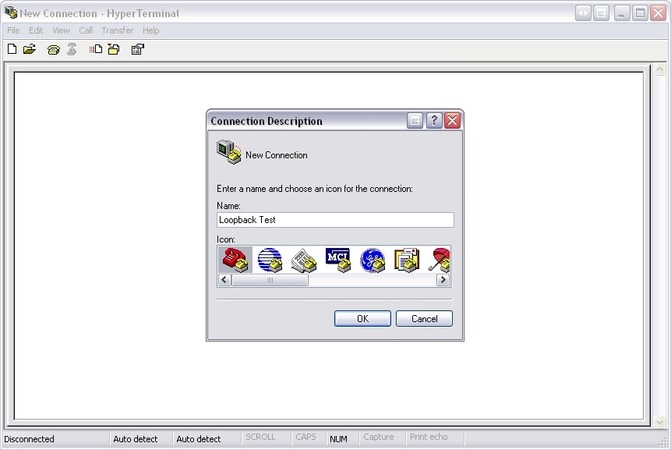
- Inicie una Nueva Conexión: Asigne un nombre a esta conexión (por ejemplo, “Test de Loopback”). Ahora, elija un icono.
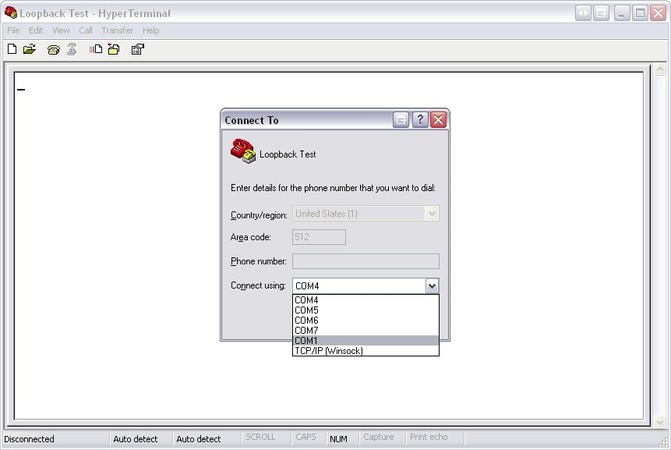
- Seleccione el Puerto COM: Después de iniciar la conexión, elija el puerto para la prueba.
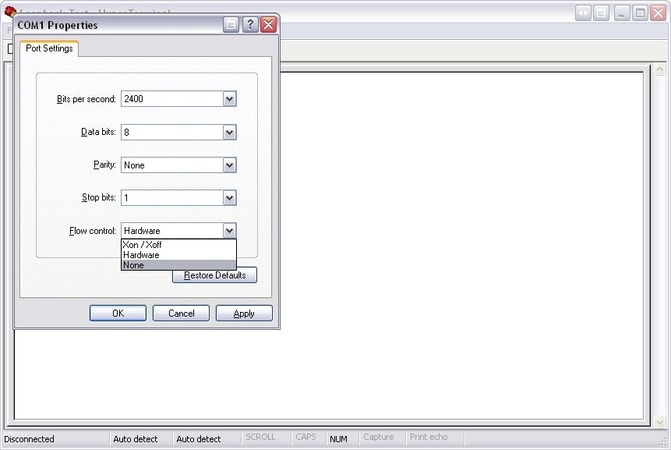
- Seleccione el control de flujo: Elija un tipo de control de flujo: Xon/Xoff, Hardware o Ninguno.
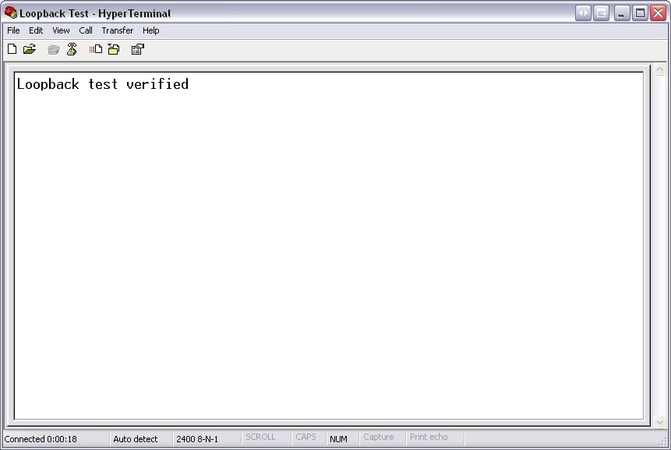
- Verifique el test: Escriba un mensaje de texto. Su test de loopback habrá sido un éxito si el texto vuelve a aparecer en HyperTerminal.
Habilitar el Hardware Handshake
Configure un protocolo Handshaking si sus mensajes no se transmiten incluso después de que las señales estén correctamente cableadas.
El protocolo de enlace por hardware garantiza que tanto el dispositivo emisor como el receptor estén listos para la transmisión de datos, lo que le permite controlar el flujo de datos. Así es como funciona:
- Un dispositivo puede detener la transferencia de datos si el otro extremo no está listo para aceptarlos.
- Si el ordenador aún no está listo para recibir los datos, puede impedir que el otro dispositivo los envíe.
Nota: El protocolo Handshaking no es algo que tenga que utilizar a menudo solo porque su ordenador admita esta función.
Pero si necesita utilizarlo, comience conectando las líneas de handshake a voltajes fijos. Esto evita que interfiera con las operaciones que se ejecutan en el dispositivo. Además, hay resistencias conectadas a las líneas de handshake en muchos dispositivos. Por lo tanto, no es necesario que usted las conecte.
En caso de que tenga estos problemas:
- Mensajes perdidos debido a desbordamiento del búfer de entrada
- El dispositivo ha perdido datos debido a la recepción de mensajes incompletos
Uso de Handshakes en Serial Port Tester
El software Serial Port Tester utiliza handshaking DTR/CTS.
- La salida DTR indica que el dispositivo está preparado para recibir datos
- La entrada CTS se utiliza para el control del flujo de datos
El DTR debe mantenerse alto si no es necesario el protocolo de enlace. Esto ayuda a conectar las entradas no utilizadas a su dispositivo.
Si desea desactivar el handshaking:
- Conecte CTS a RTS (pines 8 y 7)
- Conecte DTR a DCD y DSR (pines 1, 4 y 6)
Realice este ajuste en su dispositivo.
Habilitar el Software Handshaking
Un dispositivo envía un carácter Xoff para bloquear la transmisión de datos si no puede recibir más datos. Y cuando el dispositivo está listo para aceptar datos de nuevo, envía el carácter Xon.
Así es como funciona el protocolo handshaking Xon/Xoff, que es un control de flujo de datos basado en software.
Si su dispositivo necesita este tipo de protocolo de enlace, seleccione el handshaking Xon/Xoff en COM Port Tester.
Conclusión
A veces resulta complicado solucionar problemas de comunicación serie y probar los puertos COM. Pero no si sigue las anteriores instrucciones.
Si desea conocer cómo comprobar si el puerto COM funciona en una comunicación serie, comience con verificaciones preliminares. Poco a poco, utilice un software como Serial Port Tester. Si aún tiene problemas con la comunicación serie, soluciónelos con los métodos avanzados, como el handshaking de software y hardware y los tests de loopback.
Tanto si sus problemas se deben al handshaking de enlace, a la configuración de los puertos o al cableado, los métodos anteriores le guiarán paso a paso. De esta forma, su ordenador y el dispositivo serie podrán comunicarse e intercambiar datos sin problemas.